
医用胶片打印机怎么连接
医用胶片打印机的连接方式主要取决于打印机的具体型号和所支持的接口类型。以下是两种常见的连接方式,包括有线连接和无线连接:
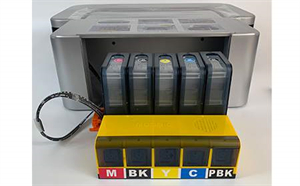
一、有线连接
- 准备USB线:确保打印机和电脑的USB接口完好,选择一条与打印机和电脑接口兼容的USB线。
- 连接USB线:将USB线的一端插入打印机的USB接口,另一端插入电脑的USB接口。
- 安装驱动程序:
- 打开电脑,等待系统自动识别并安装打印机驱动程序。
- 如果系统没有自动安装,可以访问打印机官方网站下载并安装对应的驱动程序。
- 添加设备:
- 打开“控制面板”,点击“添加设备”。
- 系统会自动刷新列表,确保驱动程序安装成功,并且已连接打印机。
- 查看打印机是否已成功添加到设备列表中。
二、无线连接
- 确认打印机支持无线连接:确保打印机支持Wi-Fi或蓝牙无线连接功能。
- 设置Wi-Fi网络:确保打印机和电脑都已连接到同一个Wi-Fi网络。
- 打印机无线设置:
- 打开打印机的设置界面,找到“网络设置”或“无线设置”选项。
- 在这个选项中,找到“Wi-Fi设置”或“无线网络设置”等相关选项。
- 搜索可用的Wi-Fi网络,并选择需要连接的Wi-Fi网络,输入密码进行连接。
- 电脑连接:
- 在电脑上打开“控制面板”,点击“设备和打印机”,点击“添加打印机”。
- 选择“添加网络、无线或蓝牙打印机”,然后按照提示进行操作。
- 系统会自动搜索附近的打印机,选择对应的打印机进行连接。
注意事项:
- 在连接过程中,确保使用的USB线或Wi-Fi网络符合标准,并且稳定可靠。
- 在安装驱动程序时,选择正确的驱动程序版本,以确保打印机能够正常工作。
- 如果遇到连接问题,可以参考打印机的用户手册或联系制造商的技术支持部门以获取帮助。
通过以上步骤,您可以成功地将医用胶片打印机连接到电脑或网络上,从而方便地进行打印操作。